Formulare
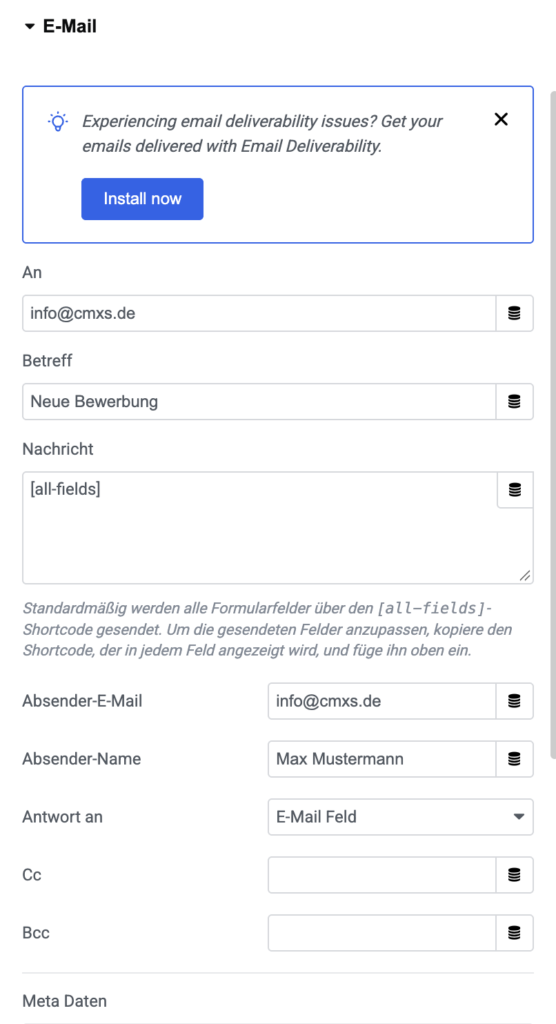
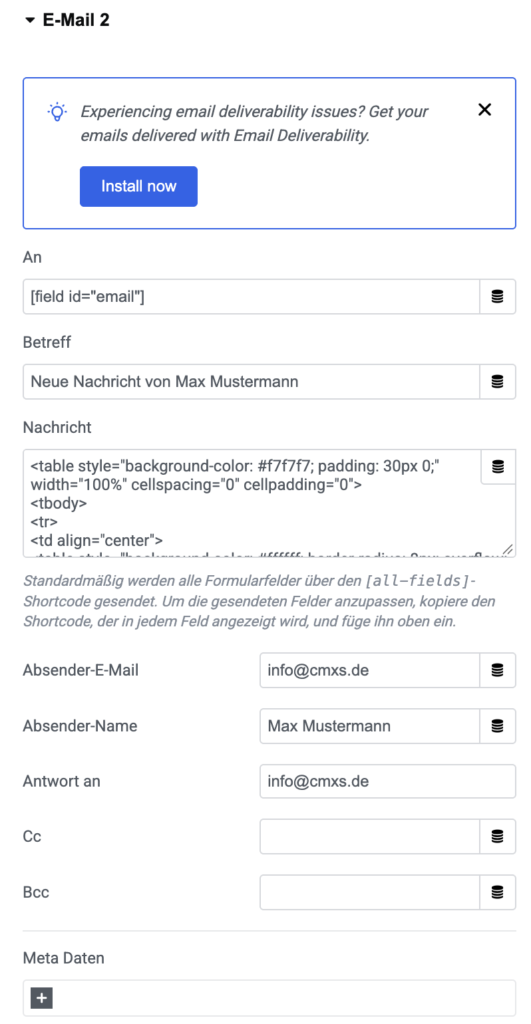
Nachfolgend Screenshots an den Stellen, wo man die Kundendaten eintragen muss. Bei E-Mail und E-Mail 2.
Aktuell sind die Formulare so, dass nach Versenden eine E-Mail an den Kunden geht mit den ausgefüllten Formularfeldern und eine E-Mail an den Ausfüller des Formulares, diese E-Mail kann bei E-Mail2 als HTML bearbeitet werden. (https://html-online.com/ hier einfach den HTML-Code reinkopieren und an den entsprechenden Stellen abändern)
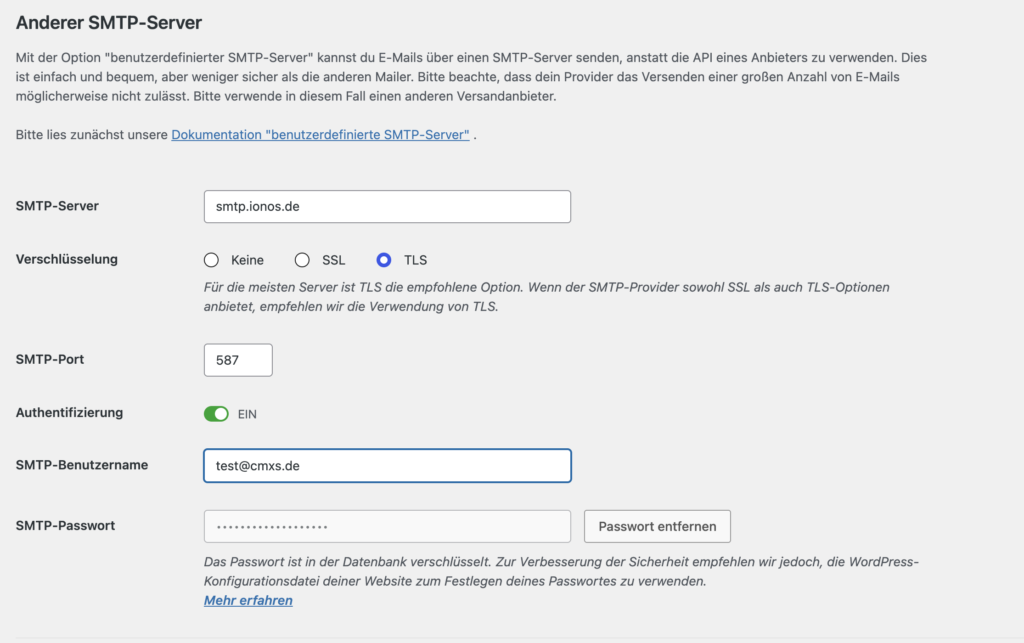
Meistens wird zusätzlich noch das Plugin „WP Mail SMTP“. Hier muss eine gesonderte Formular-E-Mail-Adresse verwendet werden. (Da wir das Passwort benötigen). Diese dann bei SMTP-Benutzername und SMTP-Passwort eintragen und bei anderem SMTP‑Server die entsprechenden Einstellungen übernehmen. (ggfs. bei anderem Hoster googeln, was man benötigt)
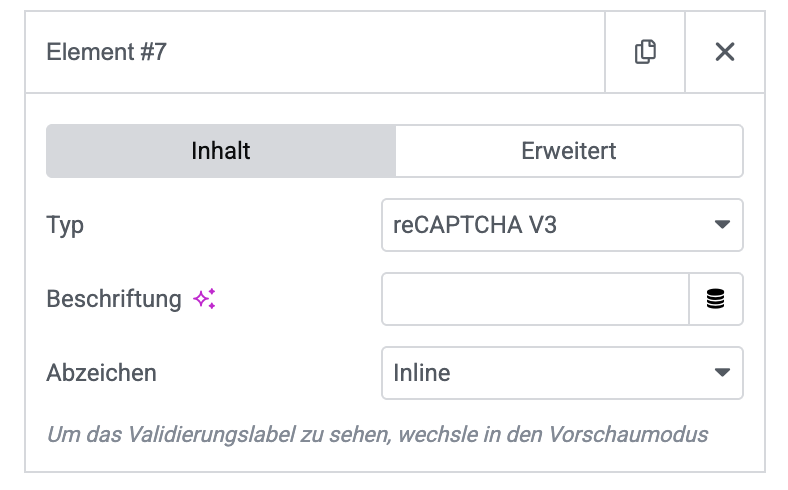
Recaptcha V3 ist schon bei den Formularen angelegt. Muss dann im Backend entsprechend generiert werden.
In der Google Console unter Projektauswahl gibt es ein Projekt unter dem Namen “recaptcha”.
Darunter kann man (wie beim Maps API Key) die gewünschte Domain ergänzen.
Schnellzugriff (Benutzer martin.taller@gmail.com): https://console.cloud.google.com/security/recaptcha/6Le7Wm8rAAAAAJQjMeg4YC5pabCCT1782uMHSim9/overview?project=decent-subset-451215-b9
Im Anschluss muss der Sitekey und der Secretkey im …
Elementor > Einstellungen > Integration > reCAPTCHA V3
… die beiden Schlüssel eingestellt werden (stehen im 1PW: “ReCaptcha V3 WordPress”).
0,5 scheint ein guter “Score Threshold” zu sein, um guten Schutz zu bieten. Dieser kann verringert werden, um den Schutz weiter zu erhöhen.
WICHTIG: Im Anschluss bitte beim Real-Cookie-Banner die Seite scannen und den Passus mit dem Elementor reCaptcha hinzufügen.
Und natürlich das Kontaktformular bearbeiten und um die Schaltfläche “reCaptcha V3” ergänzen.